
Qual a utilidade de ter uma agenda online de compromissos se ninguém consegue encontrá-la? Todo mundo que tem um sistema de agendamento quer facilitar ao máximo para que os clientes encontrem isso online. Este artigo vai discutir seis maneiras inteligentes de conseguir que mais pessoas agendem compromissos com você. Vamos mostrar passo a passo os seguintes usos:
- E-mail: Adicione um link ou botão à sua assinatura
- Site: Crie o melhor botão para interações
- Facebook: Incorpore sua agenda na sua página comercial
- Códigos QR: Use gráficos escaneáveis para gerar mais contatos
- Blog: Inclua chamadas para ação em todas as páginas do seu blog
- Diretórios: Vincule sua agenda a sites de avaliação
Canais de comunicação em que você pode usar o botão Book Now
Há vários lugares onde você pode posicionar estrategicamente seu botão de chamada para ação para aumentar as reservas na sua agenda, e aqui está uma lista dos canais mais usados:
E-mail: adicione um link ou botão à sua assinatura
O e-mail é o meio de comunicação mais usado em todos os tipos de negócios. Você usa o e-mail para a comunicação geral do dia a dia ou para compartilhar notícias, anúncios e eventos. Isso faz do e-mail um ótimo lugar para avisar os clientes sobre sua nova opção de reserva online, seja compartilhando o hiperlink da agenda ou inserindo o botão de chamada para ação na sua assinatura.
Direcione os clientes usando um hiperlink de texto
Para adicionar um hiperlink de texto na assinatura do seu e-mail, você pode seguir os passos abaixo:
- Abra sua conta de e-mail> Configurações > Assinatura.
Adicione/edite o texto da sua assinatura na caixa e escreva seu texto de chamada para ação [Agende uma reunião com John hoje].

Selecione o botão de link e adicione o link da sua agenda ao texto da chamada para ação.

Agora você pode testar esse link da agenda, ou pode enviar um e-mail de teste para si e verificar se o link está funcionando corretamente.


Direcione os clientes usando um botão visual
Para usar o botão de hiperlink na assinatura do seu e-mail, você pode criar a imagem que gostaria de usar como botão com ferramentas como Canva, Paint ou PicMonkey. Quando sua imagem de chamada para ação estiver pronta, você pode simplesmente seguir os passos abaixo para vincular sua agenda:
- Abra sua conta de e-mail> Configurações > Assinatura.
Adicione/edite o texto da sua assinatura na caixa e insira a imagem do seu botão.

Adicione o link da sua agenda ao texto da chamada para ação e teste o link para ver se está funcionando corretamente.

Você pode ler este breve artigo da Webstream para descobrir as melhores práticas para tornar seu botão de chamada para ação eficaz.
Site: crie os melhores botões para interação
Uma ótima maneira de gerar conversões e aumentar a interação com seus clientes é incluir o botão de chamada para ação em cada página do seu site. Essas páginas podem incluir sua página inicial, página de vendas, página de recursos, páginas de anúncios ou diferentes landing pages. Isso dá a você mais chances de fazer com que os clientes usem sua agenda online SuperSaaS. Muitas pequenas empresas se beneficiam muito ao colocar um botão de chamada para ação em destaque no site para redirecionar os usuários para a agenda de reservas online.
Muitas vezes, os clientes procuram informações de contato como e-mail, telefones, etc. para entrar em contato com a sua empresa. Ao colocar um botão de chamada para ação em destaque, você permite que eles tenham uma experiência rápida e fácil ao marcar um horário no seu calendário de agendamentos. Essa conveniência é uma das melhores formas de aumentar a satisfação do cliente.
Abaixo estão passos rápidos que você pode seguir para criar seu botão de chamada para ação personalizado para o site da sua empresa:
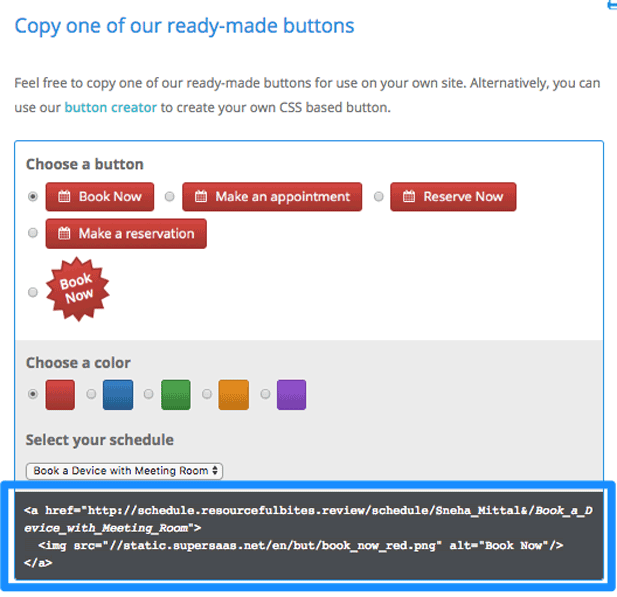
Direcione clientes usando botões criados automaticamente
- Navegue pelos botões de chamada para ação existentes.
- Copie o código listado na parte inferior da página e cole-o no código do seu site para redirecionar os usuários para sua agenda online de compromissos
Direcione clientes usando um botão personalizado
- Você pode personalizar seu próprio botão de chamada para ação.
Personalize o texto do botão, o tamanho e o raio do botão, a cor do botão, a fonte do texto, a cor e o tamanho do texto, como mostrado na imagem abaixo:

Quando o botão personalizado estiver pronto, basta copiar o código na parte inferior da página e inseri-lo na seção relevante do seu site para redirecionar os usuários para sua agenda online de reservas.

Facebook: incorpore sua agenda na sua página comercial
No mundo das mídias sociais, todas as empresas estão caminhando para oferecer uma ótima experiência em vários canais. O Facebook é uma parte importante de qualquer estratégia de mídias sociais. Você pode incentivar seus clientes atuais e novos, que visitam sua página no Facebook, a fazer uma reserva com você adicionando o link da sua agenda online de compromissos ao botão Book Now do Facebook.
Códigos QR: use gráficos que podem ser escaneados com um celular
No mundo da tecnologia, onde a maioria dos usuários interage com sua empresa por dispositivos móveis, você quer oferecer a eles acesso rápido à sua agenda. Você pode fazer isso facilmente compartilhando códigos QR, abreviação de Quick Response codes. Os códigos QR são uma forma de codificar links da web de maneira que possam ser facilmente escaneados e abertos em um celular. Eles são uma ótima maneira de permitir que o link da sua agenda apareça em materiais promocionais, como cartazes ou cartões de visita. Em vez de digitar o link, você pode simplesmente colocar o código de barras que pode ser escaneado por qualquer dispositivo móvel para direcionar seus usuários para sua agenda online de reservas. Você pode seguir estes passos rápidos para personalizar seu próprio código QR:
Direcione clientes com um código QR criado automaticamente
- Entre na sua conta SuperSaaS e depois visite a página de código QR no site da SuperSaaS.
- Selecione a agenda para a qual deseja gerar o código QR.

- Será gerado um código QR exclusivo para sua agenda, e agora você pode clicar com o botão direito no código QR e salvá-lo como imagem.

- Use a imagem do código QR no seu material promocional e permita que seus usuários acessem sua agenda de reservas diretamente.


Direcione clientes usando um código QR com logo personalizado
- Visite este site gratuito QR Code Generator e crie uma conta gratuita.
- Após entrar como usuário, clique na opção “+ Create QR Code”.
- Selecione o tipo do seu código QR como website.
- Agora você pode adicionar o link da sua agenda e personalizar detalhes menores do seu código QR, incluindo seu logo, as cores de fundo e de primeiro plano e o formato.

- Após personalizar o seu código QR, você pode baixá-lo e usá-lo nas suas promoções online e impressas.

Quando seus usuários escanearem o código QR, eles serão levados diretamente para sua agenda online de reservas, onde poderão fazer uma reserva rápida com você.
Aqui está um exemplo de cartaz promocional usado pela Fixford University para divulgar reservas para sua exposição de arte:

Este recurso é especialmente útil quando você usa a SuperSaaS para gerenciar eventos, agendamento de workshops, oferecer serviços de cuidado com animais, agendar sessões de treinamento ou coaching, criar agendas para aulas de direção online, para lojas de conserto de celulares/tablets, aluguel de espaços, reservas para escape rooms, reservas para clubes esportivos, salões de beleza, aluguel de barcos, acampamentos de verão, reservas de quartos, pousadas, serviços de treinamento pessoal, sessões de cura holística, como fotógrafo em seu estúdio fotográfico, estúdio de fitness, dança ou ioga, operador de turismo ou casos de uso semelhantes em que você queira promover reservas na sua agenda.
Blog: inclua chamadas para ação em todas as páginas do seu blog
Você tem um blog para o seu negócio? Se sim, então uma ótima forma de promover funcionários para seus novos clientes e para seus colaboradores é destacando-os no blog. Você pode até incluir um botão claro de chamada para ação para agendar um compromisso com um membro específico da equipe. Isso ajudará o cliente a ter liberdade de escolha e a sentir que tem controle sobre o processo de reserva. Você pode seguir estes passos rápidos para criar um botão de chamada para ação no seu blog:
Direcione clientes usando um hiperlink de texto
- No seu post do blog, primeiro destaque o texto da chamada para ação.
- Adicione um hiperlink para sua agenda com o texto de ação fornecido.
- Teste se o link está funcionando corretamente e se navega para sua agenda de compromissos SuperSaaS.
Direcione clientes usando um botão visual
- Você pode criar seu próprio botão de chamada para ação
- Copie e cole o código na seção inferior da página no HTML do seu blog, incorporando assim o link na sua página.
- Teste se o link do botão incorporado está funcionando corretamente e leva ao seu calendário de reservas SuperSaaS.
Diretórios: vincule sua agenda a sites de avaliação
Você é um pequeno empresário que está listado no Yelp ou em outro site de avaliações de negócios? Seus clientes costumam encontrá-lo por canais como o Yelp? Se sim, você pode usar o recurso “Call To Action” para adicionar um botão Book Now à página do seu anúncio comercial.

Tornar o processo de reserva mais fácil para o seu cliente torna as coisas melhores para você como empresário. Uma pequena chamada para ação em vários canais pode ajudá-lo a aumentar rapidamente o número de reservas na sua agenda. Mais importante ainda, isso também pode melhorar a satisfação do cliente no seu negócio. Mais clientes satisfeitos significam mais negócios para você. Ao adicionar conveniência para o seu cliente, você pode aproveitar ao máximo seu agendador online SuperSaaS.